
Москва
Москва
Владимир
Ижевск
Акции
Бренды
Трейд-ин
Ремонт
Помощь
  • Условия оплаты
  • Условия доставки
  • Гарантия и возврат
  • Вопрос-ответ
Информация
  • Магазины
  • Кредит и рассрочка
  • Подарочный сертификат
  • Корпоративным клиентам
  • Отзывы
Компания
  • О компании
  • Айбрат Драйв
  • Блог
  • Вакансии
Контакты
    +7 (495) 414-10-20
    +7 (495) 414-10-20
    +7 (901) 468-58-98
    Заказать звонок
    E-mail
    info@ibrat.ru
    Заказать звонок
    • Смартфоны
      Смартфоны
      • Apple
      • Xiaomi
      • Samsung
      • OnePlus
      • Asus
      • Huawei
      • OPPO
      • Realme
      • Sony
      • Vivo
      • Nothing Phone
      • Google
      • Honor
      • Еще
    • Планшеты
      Планшеты
      • Apple      
        • iPad Air
        • iPad Pro
        • iPad
        • iPad mini
      • Samsung
      • Xiaomi
      • Huawei
      • Google
      • Honor
      • OnePLus
      • Аксессуары для планшетов
      • Еще
    • Ноутбуки и ПК
      Ноутбуки и ПК
      • iMac
      • Mac Mini
      • Ноутбуки Apple      
        • Macbook Air
        • Macbook Pro
        • Macbook Neo
      • Мониторы Apple
      • Еще
    • Игры, софт, развлечения
      Игры, софт, развлечения
      • Игровые приставки
      • Шлем VR
      • Apple Vision Pro
      • Консольные игры
      • Еще
    • Бытовая техника
      Бытовая техника
      • Для дома      
        • Пылесосы
        • Блендеры и миксеры
      • Для ухода за собой
    • Аксессуары
      Аксессуары
      • Наушники и гарнитуры      
        • Наушники Apple
        • Наушники Samsung
        • Наушники Xiaomi
        • Наушники JBL
        • Наушники Google
        • Наушники Marshall
        • Наушники Nothing
        • Наушники OnePlus
        • Наушники Sony
      • Умные часы и браслеты      
        • Apple Watch
        • Garmin
        • Google
        • Huawei
        • Samsung Galaxy Watch
        • Whoop
        • Умные часы OnePlus
        • Умные часы Xiaomi
      • Аудиотехника      
        • Аудиоколонки и акустические системы
        • Медиа приставка
      • Видеотехника      
        • Экшн камеры
      • Power Bank
      • Адаптеры, станции и ЗУ
      • Защитные стёкла
      • Карты памяти и флешки      
        • Micro SD
        • USB Накопитель
      • Клавиатуры и мыши
      • Персональный уход и гигиена
      • Ремешки
      • Товары для дома
      • Часы и метеостанции
      • Чехлы и сумки
      • Кабели и переходники
      • Поисковые трекеры
      • Еще
    • Электротранспорт
      Электротранспорт
      • Электросамокаты
      • Электроскутеры
      • Электровелосипеды
      • Электроквадроциклы и багги
      • Электромотоциклы
      • Электропитбайки
      • Электроснегокаты
      • Еще
    • Тактическое оборудование
      Тактическое оборудование
      • Квадрокоптеры и дроны
      • Детекторы дронов
      • Системы подавления
      • Беспроводной интернет
      • Вспомогательное оборудование для БПЛА
      • Комплектующие для FPV
      • Оптика и приборы наблюдения
      • Радиостанции
      • Электростанции и генераторы
      • Еще
    Каталог
    По всему сайту
    По каталогу
    Войти
    0Сравнение
    0Избранное
    0Корзина
    Каталог
    По всему сайту
    По каталогу
    Войти
    0Сравнение
    0Избранное
    0Корзина
    Москва
    Москва
    Владимир
    Ижевск
    Телефоны
    +7 (495) 414-10-20
    +7 (901) 468-58-98
    Заказать звонок
    0
    0
    0
    • Москва
      • Назад
      • Города
    • Кабинет
    • 0Сравнение
    • 0Избранное
    • 0Корзина
    • +7 (495) 414-10-20
      • Назад
      • Телефоны
      • +7 (495) 414-10-20
      • +7 (901) 468-58-98
      • Заказать звонок
    • info@ibrat.ru
    Айбрат
    –
    Блог
    –
    Обзоры
    –Настройка ПО и рабочей среды на новом компьютере: какие программы поставить и как защитить систему

    Настройка ПО и рабочей среды на новом компьютере: какие программы поставить и как защитить систему

    Настройка ПО и рабочей среды на новом компьютере: какие программы поставить и как защитить систему

    Опубликовано: 19.11.2026
    Айбрат Айбратович

    Знает о технике всё. Рассказывает о новинках простым языком, помогает выбрать гаджеты и делится полезными советами. Тот самый знакомый, которому пишут: «Слушай, а какой телефон взять?»

    Оцените материал

    Загрузка оценок…

    Содержание

      Покупка нового ноутбука или чистая переустановка системы — лучший повод собрать аккуратную, быструю и безопасную рабочую среду без лишнего «мусора» и сомнительных установщиков. В первые часы после распаковки легко по привычке скачать пару десятков случайных утилит из первых ссылок в поиске — и сразу получить рекламные расширения в браузере, дублирующие сервисы в автозагрузке или предупреждения системы безопасности.

      Специалисты ibrat.ru составили практический гид по настройке программного окружения на macOS и Windows: что поставить в первую очередь, как правильно развернуть Microsoft Office и профессиональные пакеты для дизайнеров/разработчиков, как безопасно устанавливать сторонний софт в обход App Store, перенести данные со старого компьютера и удалять ненужные программы без остаточных файлов.


      1. Базовый набор программ после первого включения: ничего лишнего

      И macOS, и современная Windows уже умеют многое «из коробки», поэтому перегружать свежий компьютер десятком кодек-паков и «чистильщиков реестра» не нужно. Достаточно закрыть пять ключевых категорий:

      КатегорияДля Mac (macOS)Для Windows 10 / 11
      Архиватор и файлыKeka или The Unarchiver (штатная утилита не открывает сложные RAR и 7z).7-Zip (бесплатный, быстрый, без рекламы) или WinRAR.
      ВидеоплеерIINA (нативный легкий плеер под Apple Silicon) или VLC.VLC, PotPlayer или MPV — воспроизводят любые форматы без сторонних кодек-паков.
      Офисный пакет и PDFMicrosoft Office (365 / 2021–2024) либо бесплатный комплект Apple iWork (Pages, Numbers) + встроенный «Просмотр».Microsoft Office (или бесплатный LibreOffice) + легкий просмотрщик PDF (SumatraPDF / браузер).
      Удобство окон и буфераRectangle (привязка окон горячими клавишами, если macOS старее Sequoia), Maccy (история буфера обмена), Punto Switcher.Microsoft PowerToys (продвинутая сетка окон FancyZones, быстрый поиск, переименование файлов и пипетка цвета).

      2. Установка Microsoft Office на Mac без конфликтов версий

      Для полноценного обмена сложными таблицами Excel и договорами Word без «поехавшего» форматирования пользователям Mac по-прежнему чаще всего нужен нативный пакет Microsoft Office для macOS (версии для процессоров Intel и Apple Silicon сегодня универсальны).

      • Где брать установщик: Самый надежный путь — скачать пакет с официального портала Microsoft (под аккаунт подписки Microsoft 365) либо через официальный Mac App Store (приложения скачиваются по отдельности и работают быстрее при обновлении).
      • Частая ошибка при установке автономного пакета (.pkg): Если вы перешли на новый Mac с уже установленной старой версией Office, перед установкой свежего релиза обязательно удалите старые файлы лицензий и воспользуйтесь официальной утилитой удаления лицензий (License Removal Tool), иначе Word и Excel будут открываться в режиме «Только чтение».
      • Если нужен софт, которого нет под macOS: Если специфика работы требует строго Windows-версию макросов VBA, 1С без веб-клиента или узкий софт — не ломайте рабочую среду, а настройте вторую ОС или виртуализацию (подробно разобрано в соседнем гайде по установке Windows на Mac).

      3. Настройка рабочего места под профессию: дизайн и разработка

      • Для дизайнера и видеомонтажера: Начните с установки клиента Adobe Creative Cloud (выберите нативную ARM-сборку для Mac на чипах M-серии — Photoshop и Premiere Pro работают кратно быстрее без эмуляции), проверьте системный менеджер шрифтов («Шрифты» / Font Book на Mac и встроенные параметры шрифтов в Windows — не ставьте 5000 шрифтов разом, чтобы не замедлять запуск программ), подключите цветовой профиль монитора sRGB/Display P3 и вынесите кэш рендера на быстрый раздел SSD.
      • Для программиста и аналитика: Забудьте о ручном поиске дистрибутивов в интернете. На Mac первым делом ставится пакетный менеджер Homebrew (позволяет одной командой устанавливать и обновлять Git, Python, Node.js, Docker и десятки утилит), а на Windows — встроенный штатный инструмент winget в Терминале, который автоматически скачивает чистые пакеты напрямую от разработчиков без лишних галочек в установщиках.

      4. Безопасная установка стороннего ПО (в обход App Store / Microsoft Store)

      Официальные магазины приложений удобны, но многие профессиональные утилиты распространяются только с сайтов разработчиков в виде .dmg / .pkg (на Mac) или .exe / .msi (на Windows).

      Правила гигиены при установке сторонних программ:
      • Осторожнее с «рекламными клонами» в поиске: При поиске популярных бесплатных программ проверяйте домен в адресной строке (первые строчки поиска нередко ведут на фишинговые сайты с зашитым вирусом-стилером под видом официального установщика).
      • Как обойти блокировку macOS Gatekeeper безопасно: Если macOS пишет «Не удается открыть приложение, так как разработчик не установлен» — не отключайте защиту системы полностью! Откройте «Системные настройки» → «Конфиденциальность и безопасность», пролистайте вниз и нажмите «Подтвердить вход» только для этой конкретной программы, скачанной с доверенного сайта.
      • Не отключайте штатную защиту: Встроенные системы безопасности — XProtect / Gatekeeper в macOS и Microsoft Defender в Windows — не тормозят современный компьютер и надежно страхуют от случайного запуска вредоносного скрипта.

      5. Перенос данных со старого ПК и чистое удаление программ без «хвостов»

      • Быстрый перенос на новый Mac: Встроенный «Ассистент миграции» умеет по кабелю Thunderbolt/USB-C или по локальному Wi-Fi перенести не только файлы и фотографии, но и все установленные приложения, учетные записи, настройки браузера и даже переносить профили с Windows-ПК. Единственный совет: при переходе со старого Intel Mac на современный MacBook на Apple Silicon лучше перенести только файлы и настройки пользователя, а сами программы поставить заново в свежих универсальных сборках, чтобы не тащить старый «хвост» x86-кэшей.
      • Почему на Mac нельзя просто перетащить программу в Корзину: Перемещение иконки из папки «Программы» удаляет лишь сам исполняемый пакет, оставляя гигабайты настроек, кэшей и фоновых демонов в скрытой системной папке ~/Library (Application Support, Caches, Preferences, LaunchAgents). Для действительно чистого удаления используйте бесплатную легкую утилиту вроде AppCleaner — она автоматически находит и удаляет все связанные служебные файлы вместе с программой.

      Часто задаваемые вопросы (FAQ)

      Нужно ли устанавливать сторонний антивирус или «чистильщик памяти» на новый MacBook?

      Нет. В macOS на системном уровне работают встроенная защита XProtect, блокировка Gatekeeper и изолированная система прав доступа, которые справляются с подавляющим большинством угроз без нагрузки на батарею. А популярные «оптимизаторы ОЗУ» чаще всего сами сидят в фоне, потребляют ресурсы процессора и просят платную подписку за функции, которые можно выполнить вручную за минуту.

      Что делать, если при установке программы на Mac появляется ошибка «Файл поврежден, переместите его в корзину»?

      Чаще всего сам файл цел — просто macOS пометила скачанный из интернета архив флагом карантина (com.apple.quarantine), а у программы нет платной нотариальной подписи Apple. Если вы абсолютно уверены в надежности источника (например, это открытый софт с официального GitHub разработчика), карантин можно снять через Терминал командой xattr -cr /путь/к/программе.app.

      Стоит ли переносить все старые программы через Ассистент миграции со старого ноутбука?

      Перенос «под ключ» удобен, если вы меняете две близкие модели одного поколения. Но при переходе со старого компьютера (особенно с Intel на MacBook M1–M4 или со старого Windows-ПК с накопленными сбоями) лучше перенести только пользовательские документы, фото и закладки, а основные программы поставить начисто — так система будет работать заметно стабильнее и быстрее.

      Каким пакетным менеджером удобнее всего ставить программы сразу списком на чистую Windows?

      Используйте встроенный в Windows 10 и 11 официальный менеджер winget (либо его графическую оболочку UniGetUI). Он скачивает официальные установщики без сторонней рекламы и умеет обновлять сразу весь установленный софт в один клик командой winget upgrade --all.


      Резюме

      Грамотная настройка рабочей среды экономит десятки часов в течение всего срока службы ноутбука: ставьте только проверенный софт из официальных источников или пакетных менеджеров (Homebrew / winget), аккуратно разрешайте сторонние пакеты в настройках безопасности вместо полного отключения защиты и удаляйте ненужные приложения вместе со служебными кэшами.

      Нужен новый MacBook или Windows-ноутбук с уже настроенным базовым окружением для работы, дизайна или разработки — подбирайте технику и заказывайте помощь специалистов на ibrat.ru!
      Была ли статья полезна?

      Товары

      
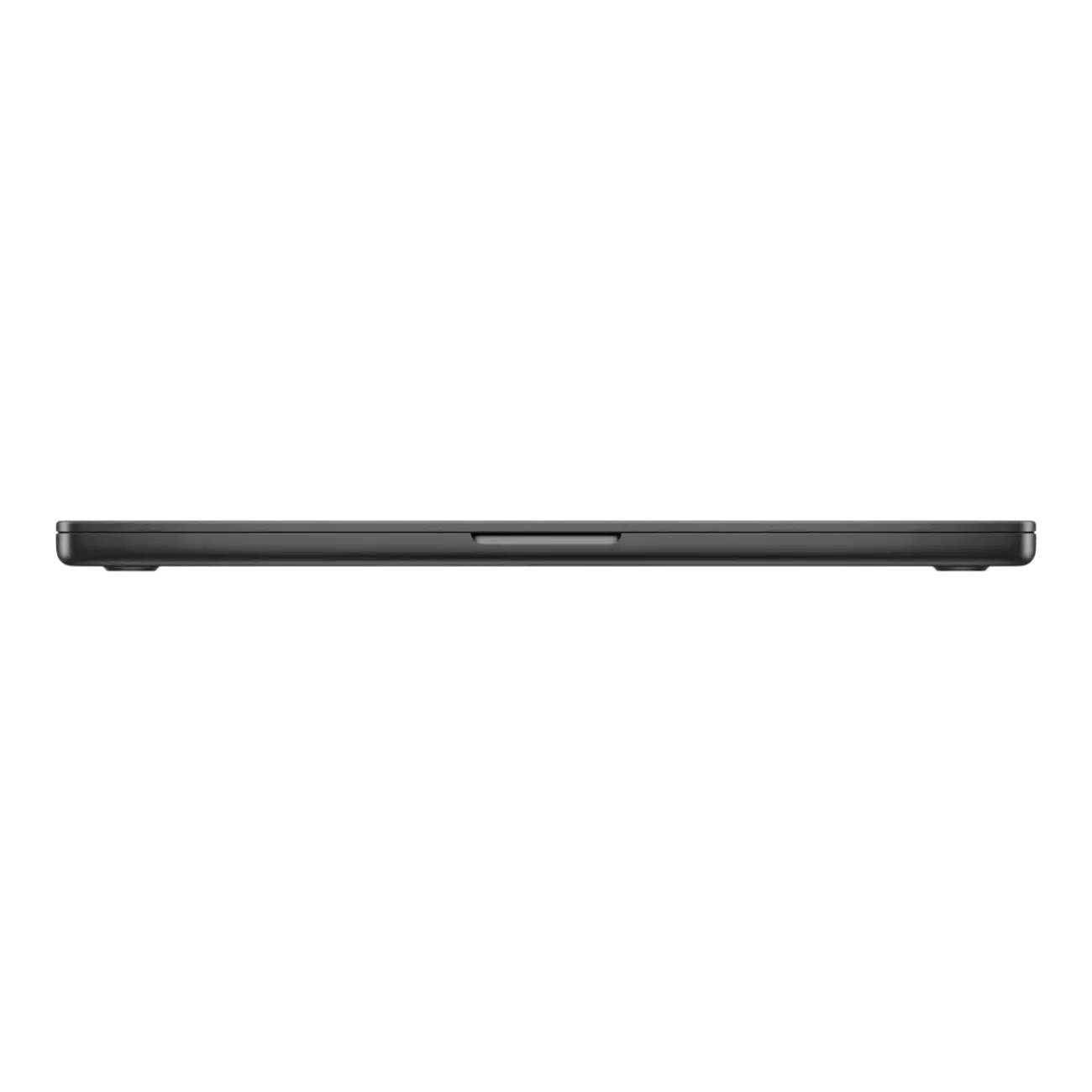
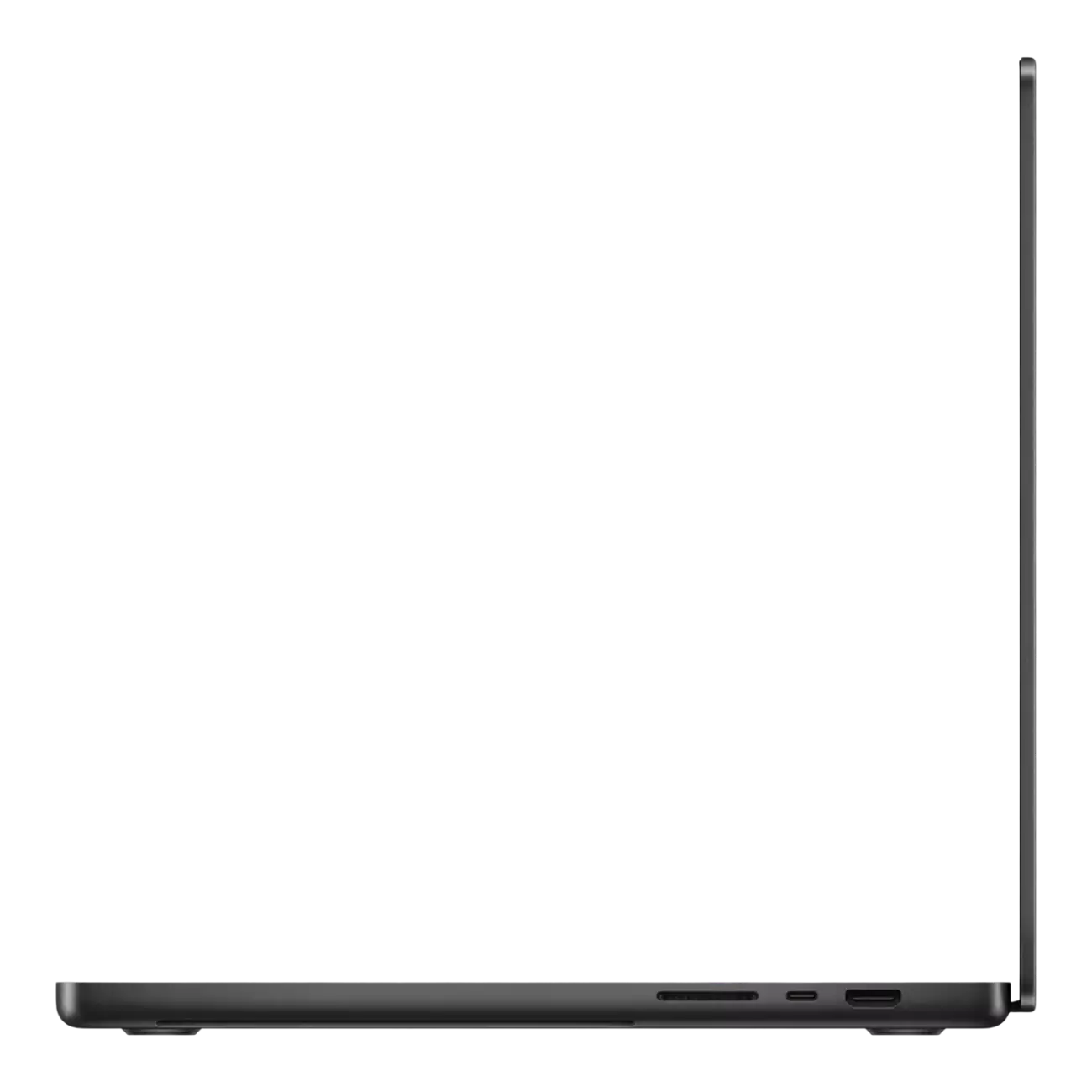
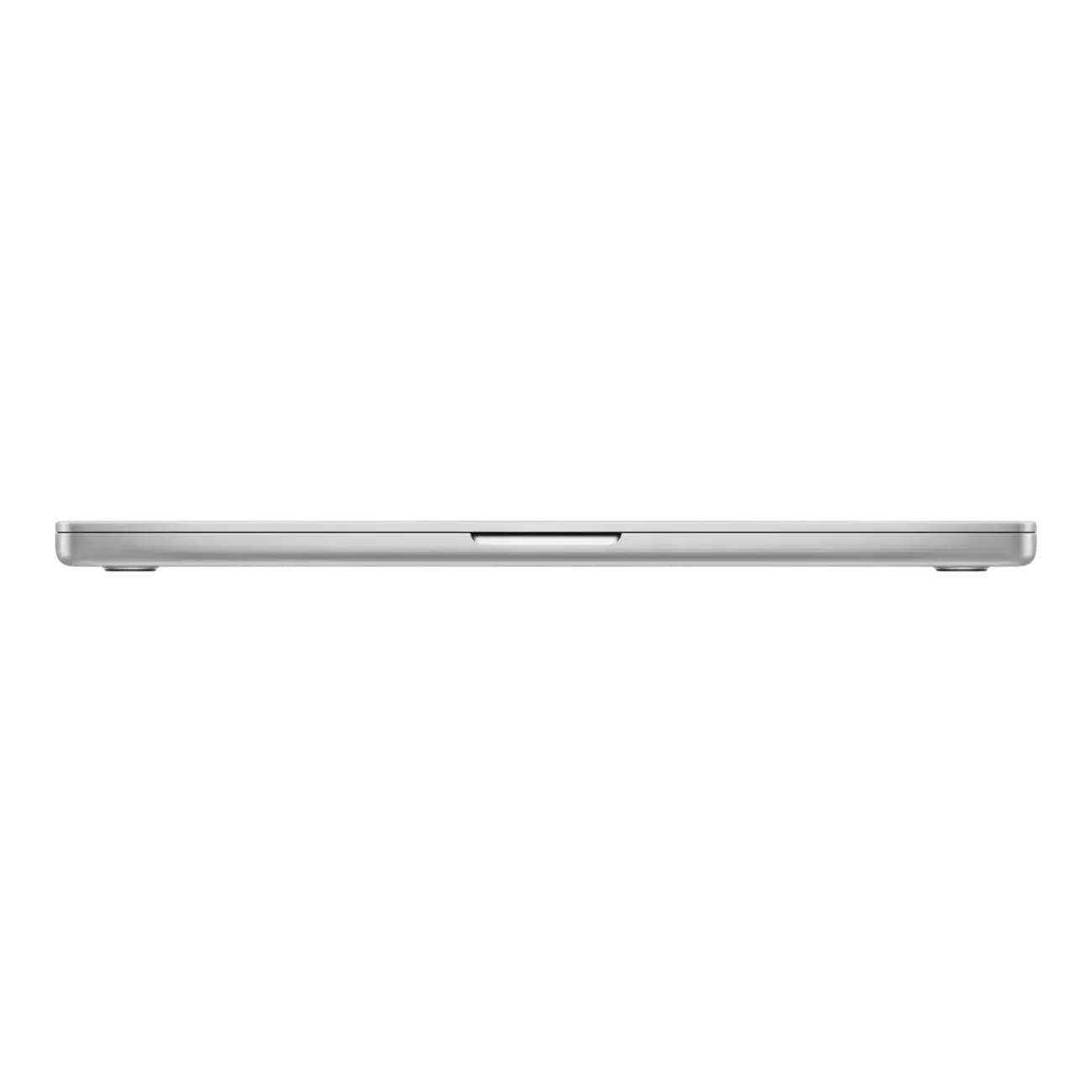
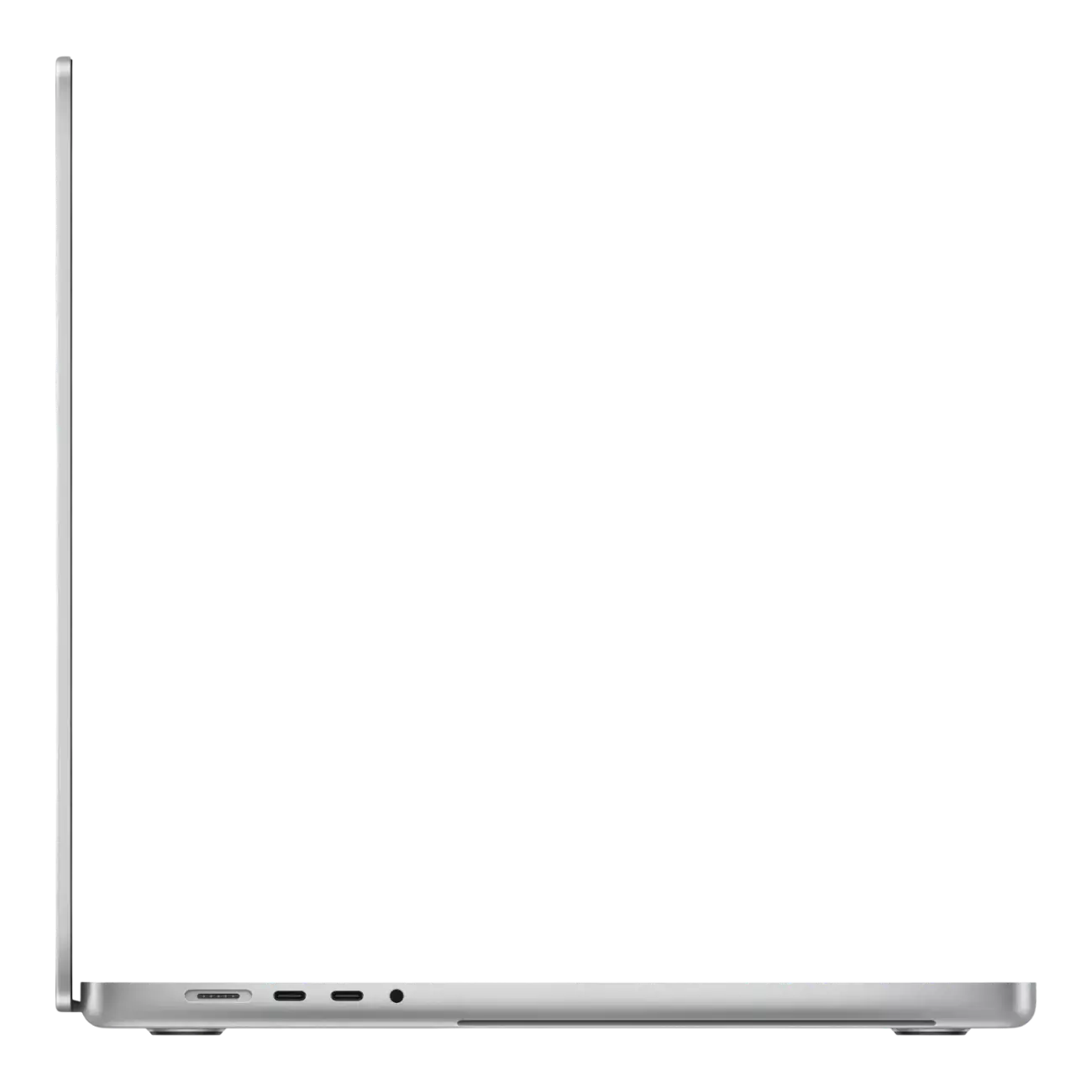
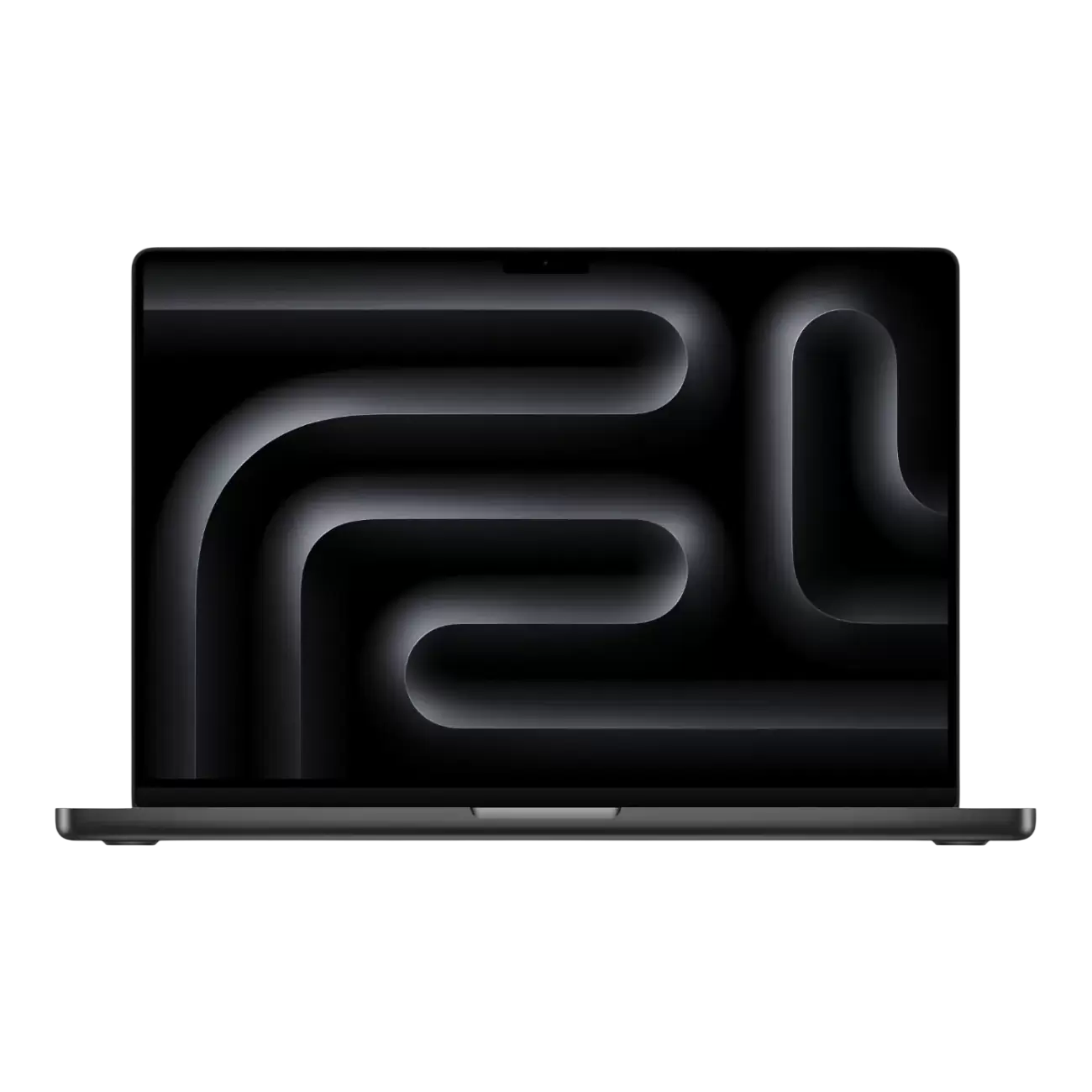
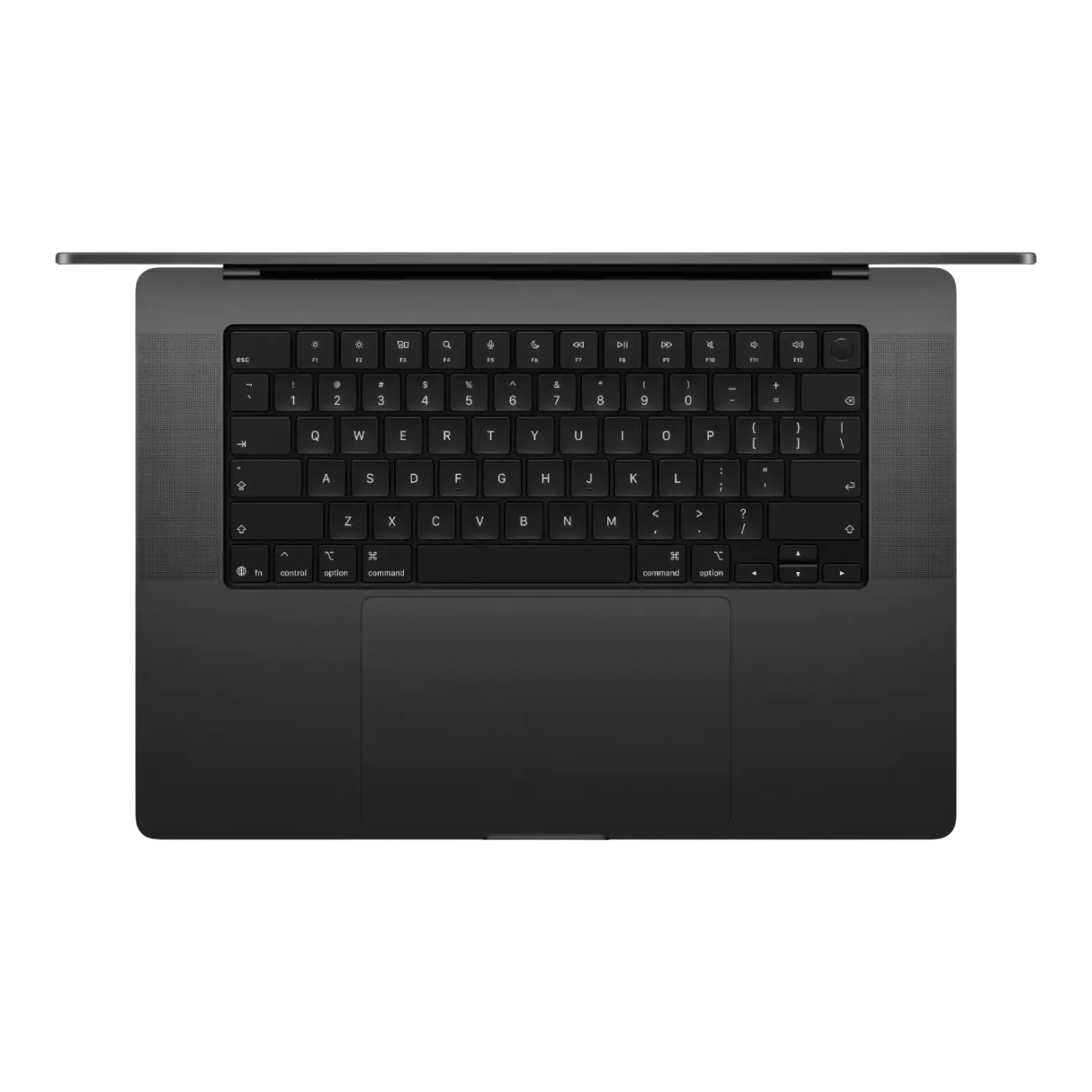
      Ноутбук Apple MacBook Pro 16″ (M5 Pro, 18-Core CPU / 20-Core GPU), 48 ГБ / 1 ТБ, Space Black (чёрный космос) (MGEC4)Ноутбук Apple MacBook Pro 16″ (M5 Pro, 18-Core CPU / 20-Core GPU), 48 ГБ / 1 ТБ, Space Black (чёрный космос) (MGEC4)Ноутбук Apple MacBook Pro 16″ (M5 Pro, 18-Core CPU / 20-Core GPU), 48 ГБ / 1 ТБ, Space Black (чёрный космос) (MGEC4)Ноутбук Apple MacBook Pro 16″ (M5 Pro, 18-Core CPU / 20-Core GPU), 48 ГБ / 1 ТБ, Space Black (чёрный космос) (MGEC4)Ноутбук Apple MacBook Pro 16″ (M5 Pro, 18-Core CPU / 20-Core GPU), 48 ГБ / 1 ТБ, Space Black (чёрный космос) (MGEC4)
      370 540 ₽
      333 490 ₽
      наличными
      Ноутбук Apple MacBook Pro 16″ (M5 Pro, 18-Core CPU / 20-Core GPU), 48 ГБ / 1 ТБ, Space Black (чёрный космос) (MGEC4)
      Доступно
      В корзину
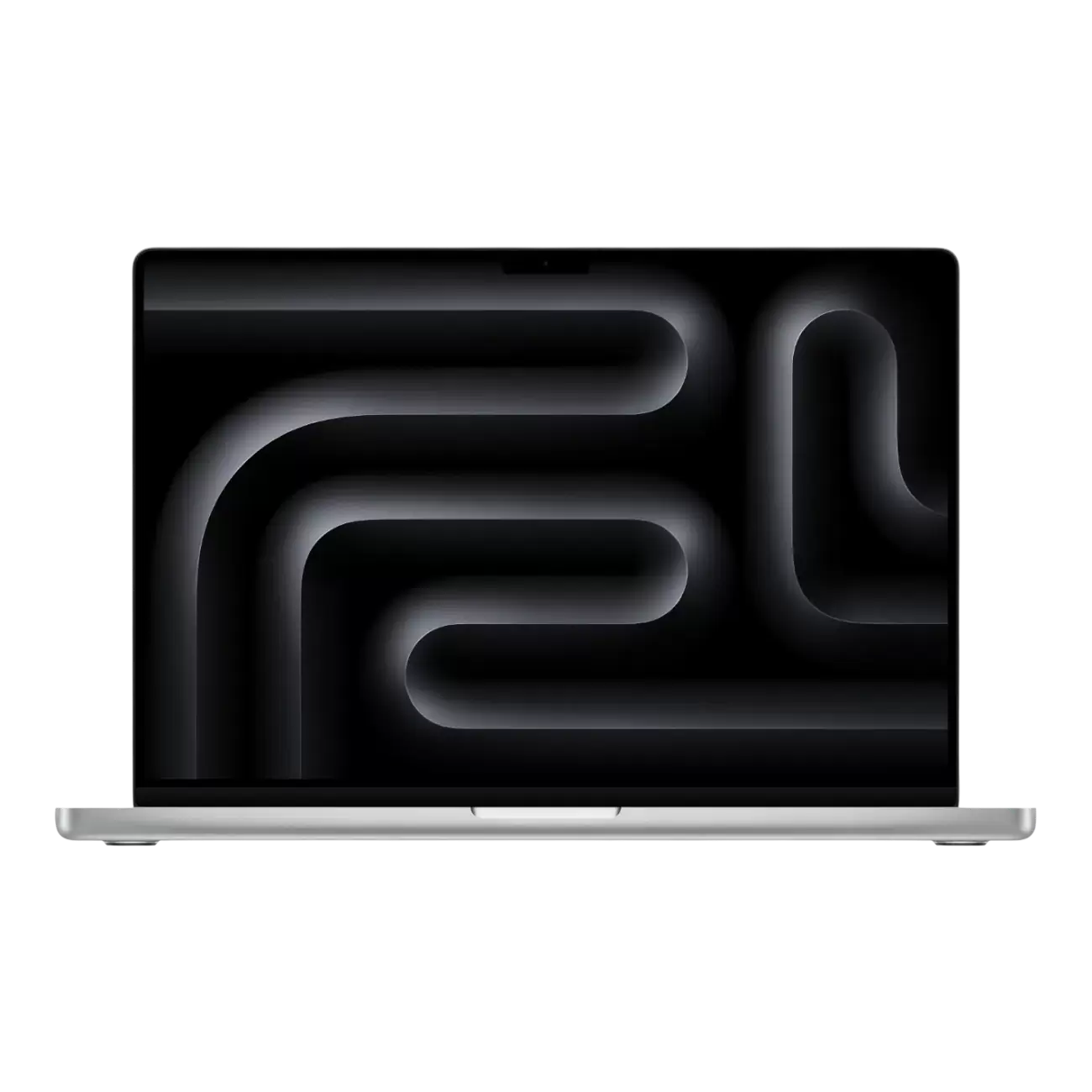
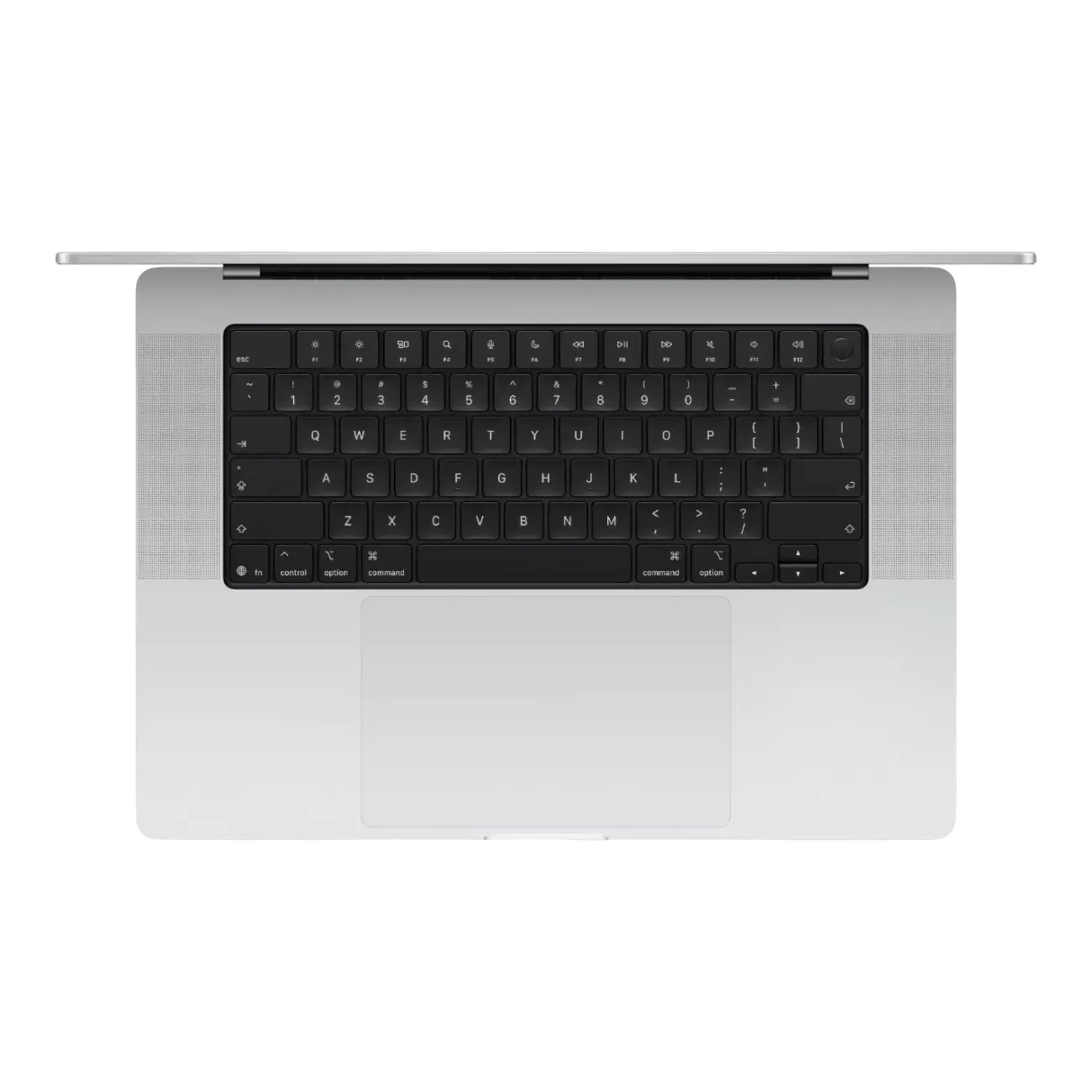
      Ноутбук Apple MacBook Pro 16″ (M5 Pro, 18-Core CPU / 20-Core GPU), 48 ГБ / 1 ТБ, Silver (серебристый) (MGE64)Ноутбук Apple MacBook Pro 16″ (M5 Pro, 18-Core CPU / 20-Core GPU), 48 ГБ / 1 ТБ, Silver (серебристый) (MGE64)Ноутбук Apple MacBook Pro 16″ (M5 Pro, 18-Core CPU / 20-Core GPU), 48 ГБ / 1 ТБ, Silver (серебристый) (MGE64)Ноутбук Apple MacBook Pro 16″ (M5 Pro, 18-Core CPU / 20-Core GPU), 48 ГБ / 1 ТБ, Silver (серебристый) (MGE64)Ноутбук Apple MacBook Pro 16″ (M5 Pro, 18-Core CPU / 20-Core GPU), 48 ГБ / 1 ТБ, Silver (серебристый) (MGE64)
      359 430 ₽
      323 490 ₽
      наличными
      Ноутбук Apple MacBook Pro 16″ (M5 Pro, 18-Core CPU / 20-Core GPU), 48 ГБ / 1 ТБ, Silver (серебристый) (MGE64)
      Доступно
      В корзину
      Ноутбук Apple MacBook Pro 16″ (M5 Max, 18-Core CPU / 40-Core GPU), 48 ГБ / 2 ТБ, Space Black (чёрный космос) (MGEE4)Ноутбук Apple MacBook Pro 16″ (M5 Max, 18-Core CPU / 40-Core GPU), 48 ГБ / 2 ТБ, Space Black (чёрный космос) (MGEE4)Ноутбук Apple MacBook Pro 16″ (M5 Max, 18-Core CPU / 40-Core GPU), 48 ГБ / 2 ТБ, Space Black (чёрный космос) (MGEE4)Ноутбук Apple MacBook Pro 16″ (M5 Max, 18-Core CPU / 40-Core GPU), 48 ГБ / 2 ТБ, Space Black (чёрный космос) (MGEE4)Ноутбук Apple MacBook Pro 16″ (M5 Max, 18-Core CPU / 40-Core GPU), 48 ГБ / 2 ТБ, Space Black (чёрный космос) (MGEE4)
      435 320 ₽
      391 790 ₽
      наличными
      Ноутбук Apple MacBook Pro 16″ (M5 Max, 18-Core CPU / 40-Core GPU), 48 ГБ / 2 ТБ, Space Black (чёрный космос) (MGEE4)
      Доступно
      В корзину
      Ноутбук Apple MacBook Pro 16″ (M5 Max, 18-Core CPU / 40-Core GPU), 48 ГБ / 2 ТБ, Silver (серебристый) (MGE94)Ноутбук Apple MacBook Pro 16″ (M5 Max, 18-Core CPU / 40-Core GPU), 48 ГБ / 2 ТБ, Silver (серебристый) (MGE94)Ноутбук Apple MacBook Pro 16″ (M5 Max, 18-Core CPU / 40-Core GPU), 48 ГБ / 2 ТБ, Silver (серебристый) (MGE94)Ноутбук Apple MacBook Pro 16″ (M5 Max, 18-Core CPU / 40-Core GPU), 48 ГБ / 2 ТБ, Silver (серебристый) (MGE94)Ноутбук Apple MacBook Pro 16″ (M5 Max, 18-Core CPU / 40-Core GPU), 48 ГБ / 2 ТБ, Silver (серебристый) (MGE94)
      464 980 ₽
      418 490 ₽
      наличными
      Ноутбук Apple MacBook Pro 16″ (M5 Max, 18-Core CPU / 40-Core GPU), 48 ГБ / 2 ТБ, Silver (серебристый) (MGE94)
      Доступно
      В корзину
      Ноутбук Apple MacBook Pro 16″ (M5 Max, 18-Core CPU / 32-Core GPU), 36 ГБ / 2 ТБ, Space Black (чёрный космос) (MGED4)Ноутбук Apple MacBook Pro 16″ (M5 Max, 18-Core CPU / 32-Core GPU), 36 ГБ / 2 ТБ, Space Black (чёрный космос) (MGED4)Ноутбук Apple MacBook Pro 16″ (M5 Max, 18-Core CPU / 32-Core GPU), 36 ГБ / 2 ТБ, Space Black (чёрный космос) (MGED4)Ноутбук Apple MacBook Pro 16″ (M5 Max, 18-Core CPU / 32-Core GPU), 36 ГБ / 2 ТБ, Space Black (чёрный космос) (MGED4)Ноутбук Apple MacBook Pro 16″ (M5 Max, 18-Core CPU / 32-Core GPU), 36 ГБ / 2 ТБ, Space Black (чёрный космос) (MGED4)
      357 210 ₽
      321 490 ₽
      наличными
      Ноутбук Apple MacBook Pro 16″ (M5 Max, 18-Core CPU / 32-Core GPU), 36 ГБ / 2 ТБ, Space Black (чёрный космос) (MGED4)
      Доступно
      В корзину
      Загрузить еще
      123...88

        Загрузка просмотров…

        Комментарии

        Поделитесь мнением. Комментарий появится после проверки.

        Поделиться:ВКонтактеTelegram

        Новые статьи — на почту

        Читайте новые статьи в удобное время. Подтвердите подписку в письме — отписаться можно в любой момент.

        Назад к списку
        Интернет-магазин
        Каталог
        Акции
        Бренды
        Сервисный центр
        Трейд-ин
        Компания
        О компании
        Айбрат Драйв
        Блог
        Вакансии
        Информация
        Магазины
        Кредит и рассрочка
        Подарочный сертификат
        Корпоративным клиентам
        Отзывы
        Помощь
        Условия оплаты
        Условия доставки
        Гарантия и возврат
        Вопрос-ответ
        Контакты
        +7 (495) 414-10-20
        +7 (495) 414-10-20
        +7 (901) 468-58-98
        Заказать звонок
        E-mail
        info@ibrat.ru
        info@ibrat.ru
        © Айбрат, 2026
        Все указанные в интернет-магазине цены, наличие на складе и иная информация, касающаяся товара, носят справочный (информационный) характер и не являются публичной офертой, определяемой положениями Статьи 437 Гражданского кодекса РФ, и не порождают никаких юридических последствий для любой из сторон. Актуальную информацию по товару, технические характеристики уточняйте в отделе продаж в день заказа.
        Конфиденциальность
        Оферта