
Когда ноутбук на Windows 10 или Windows 11 внезапно выдает синий экран смерти, зависает на бесконечном кружке загрузки, встречает черным экраном с одним курсором мыши или начинает невыносимо тормозить — причина далеко не всегда кроется в поломке железа. Зачастую виновником становится сбой системных файлов после неудачного обновления, слетевший загрузчик EFI, конфликт драйвера видеокарты или скрытый майнер, съедающий ресурсы процессора.
Главное правило при любых программных сбоях — сначала позаботиться о сохранности ваших личных файлов, и только потом начинать «лечение» или откат системы. Эксперты ibrat.ru подготовили пошаговый путеводитель по восстановлению Windows: как расшифровать частые ошибки BSOD, вернуть к жизни систему при черном экране, безопасно спасти данные с неработающего ноутбука и вычистить сложные вирусы.
1. Синий экран смерти (BSOD): о чем говорят главные коды ошибок
Синий экран (Blue Screen of Death) — это защитный механизм ядра Windows: система останавливает работу при критической ошибке, чтобы не повредить данные на диске. Важно не паниковать, а сфотографировать код ошибки (СТОП-код в нижней части экрана) — он сразу указывает направление поиска.
| Код ошибки BSOD | Что обычно пошло не так | Первые шаги решения |
|---|---|---|
INACCESSIBLE_BOOT_DEVICE | Windows потеряла доступ к системному разделу (слетел режим контроллера AHCI/RAID в BIOS после сброса настроек, сбой обновления или деградация SSD). | Проверить режим SATA/VMD в BIOS, запустить восстановление загрузки через WinRE или проверить здоровье диска. |
CRITICAL_PROCESS_DIED | Аварийно завершился ключевой системный процесс или повреждены системные файлы реестра/ядра. | Загрузиться в безопасный режим (Safe Mode), откатить последнее обновление, выполнить команды sfc /scannow и DISM. |
VIDEO_TDR_FAILURE / nvlddmkm.sys | Сбой или зависание драйвера видеокарты (NVIDIA, AMD, Intel) при переключении графики. | Полностью удалить видеодрайвер утилитой DDU в безопасном режиме и поставить стабильную версию с сайта производителя. |
MEMORY_MANAGEMENT / IRQL_NOT_LESS_OR_EQUAL | Конфликт драйверов в памяти, сбой файла подкачки или ошибки модулей оперативной памяти. | Откатить свежие драйверы/программы и прогнать встроенную «Средство проверки памяти Windows» или MemTest86. |
2. Windows не загружается: вечная загрузка или черный экран с курсором
Если ноутбук включается, проходит логотип производителя, но дальше рабочий стол не появляется (крутится бесконечное кольцо, мигает черный экран или виден только одинокий белый курсор), в 80% случаев проблема решается через встроенную среду восстановления (WinRE).
- При черном экране с курсором: нажмите комбинацию
Ctrl + Shift + Esc(илиCtrl + Alt + Del). Если открылся Диспетчер задач — выберите «Файл» → «Запустить новую задачу» и введитеexplorer.exe. Часто причиной зависания проводника становится свежий драйвер экрана или сторонний антивирус. - Вход в среду WinRE: трижды прервите загрузку ноутбука удержанием кнопки питания в момент крутящихся точек — на четвертый раз запустится экран «Автоматическое восстановление» (или зажмите
Shiftпри нажатии «Перезагрузка» на экране входа). - Безопасные инструменты внутри WinRE: выберите «Поиск и устранение неисправностей» → «Дополнительные параметры»: здесь можно удалить последнее обновление (качества или компонентов), откатиться к точке восстановления или загрузиться в Безопасный режим для удаления проблемного софта.
- Починка загрузчика: при ошибке
Bootmgr is missingили повреждении EFI-раздела через «Командную строку» в WinRE восстанавливают загрузочные записи командойbcdboot C:\Windows(где C — буква диска с системой).
3. Восстановление данных с нерабочего ноутбука или сбойного диска
Самая частая ошибка пользователей при падении Windows — попытка сразу нажать «Переустановить систему с форматированием» или бездумно запускать десятки программ поверх поврежденного накопителя.
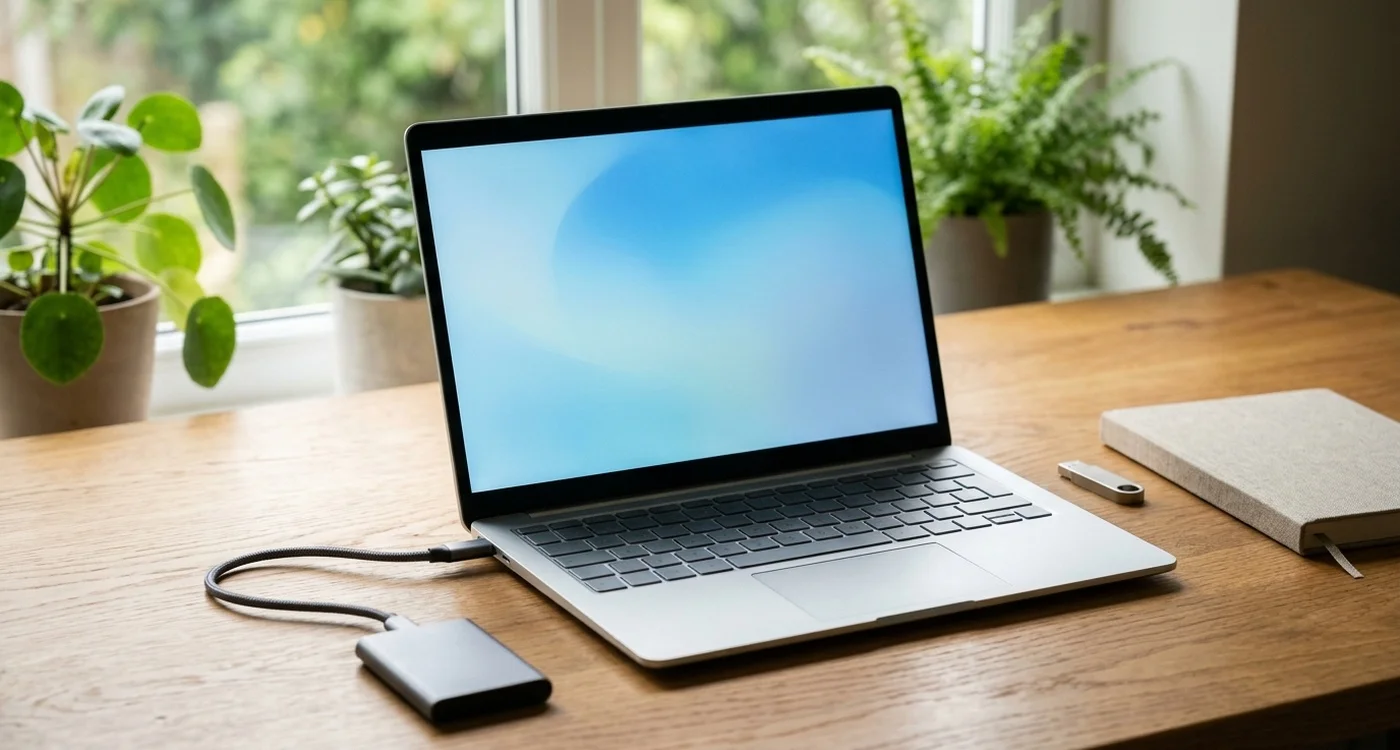
- Если Windows просто не загружается, но SSD/HDD физически цел: Самый безопасный способ забрать фотографии, документы и базы — загрузиться с Live USB (загрузочной флешки со средой вроде WinPE или Linux) и спокойно скопировать важные папки на внешний переносной диск до любых манипуляций с переустановкой ОС.
- Если диск перестал определяться, отображается как RAW или щелкает (HDD): Ни в коем случае не форматируйте раздел по предложению Windows и не запускайте команду
chkdsk /fна умирающем диске! При физическом осыпании секторовchkdskможет окончательно перепутать таблицу файлов и уничтожить данные. При появлении стуков HDD или критических ошибок SMART накопитель нужно немедленно отключить и передать специалистам по восстановлению данных на программно-аппаратном комплексе (сначала снимается посекторная копия, а файлы вытягиваются уже с образа).
4. Ноутбук заражен вирусами и майнерами: как вычистить без потери файлов
Современные вирусы редко ведут себя как раньше — они не рисуют баннеры на весь экран, а маскируются под системные процессы, отключают встроенный «Защитник Windows», воруют пароли из браузера или тайно грузят процессор/видеокарту скрытым майнингом (при открытии Диспетчера задач нагрузка подозрительно падает до нуля).
- Отключите интернет: Выдерните кабель или отключите Wi-Fi, чтобы троян не передал ваши данные и не подкачал дополнительные модули.
- Сканирование из-под «чистой» среды (Rescue Disk): Лечить активный руткит внутри зараженной Windows неэффективно — вирус блокирует антивирусы на уровне системы. Гораздо надежнее загрузить ноутбук с проверенного антивирусного загрузочного образа с флешки (Rescue USB) или запустить одноразовый автономный сканер до старта основной ОС, а также в Безопасном режиме проверить планировщик заданий и автозагрузку.
- Особый случай — вирусы-шифровальщики (Ransomware): Если файлы на диске сменили расширение и в папках появилось требование выкупа — немедленно выключите компьютер, не удаляйте зашифрованные файлы и не переустанавливайте ОС: иногда по заголовкам файла или теневым копиям специалисты могут найти дешифратор под конкретный штамм вируса.
- Смена паролей и финальная проверка: После очистки обязательно смените пароли к почте, банкам и соцсетям с другого заведомо чистого устройства.
5. Когда программная чистка помогает ускорить Windows (без покупки нового железа)
Если ноутбук тормозит не из-за износа старого жесткого диска (вопросы физического апгрейда на SSD и добавления оперативной памяти рассматриваются отдельно), вернуть отзывчивость системе помогают три базовых шага:
- Ревизия автозагрузки и фоновых служб: Отключите автоматический старт лишних лаунчеров, облачных клиентов и «оптимизаторов» в Диспетчере задач.
- Освобождение места на системном диске C: Для нормальной работы файла подкачки и кэша обновлений Windows на системном SSD должно оставаться минимум 15–20% свободного пространства.
- Проверка целостности системы: Запуск команд
DISM /Online /Cleanup-Image /RestoreHealthиsfc /scannowот имени администратора лечит поврежденные системные библиотеки без переустановки Windows и потери программ.
Навигация по кокону: переходите к детальным разборам
В рамках семантического цикла windows-performance-software изучите 6 подробных руководств по каждому программному сценарию:
- Критическая ошибка:«Синий экран смерти (BSOD) на Windows: частые коды ошибок и их решение»;
- Сбой старта:«Windows не загружается: черный экран с курсором или вечная загрузка»;
- Спасение файлов:«Восстановление данных с нерабочего ноутбука или сломанного жесткого диска»;
- Кибербезопасность:«Ноутбук заражен вирусами и майнерами: как очистить систему и спасти файлы»;
- Программное ускорение:«Тормозит Windows 10/11: очистка системы, автозагрузки и исправление системных файлов»;
- Откат и загрузчик:«Как откатить проблемное обновление или переустановить Windows с сохранением данных».
Часто задаваемые вопросы (FAQ)
Поможет ли «Сброс компьютера в исходное состояние» в Windows сохранить мои личные файлы?
В настройках сброса есть опция «Сохранить мои файлы» — она удаляет все установленные программы и сбрасывает системные настройки, оставляя папки пользователя (Рабочий стол, Документы, Загрузки). Тем не менее при сбоях питания или повреждении файловой системы во время сброса возможны ошибки, поэтому любые по-настоящему ценные фото и рабочие проекты перед запуском сброса лучше предварительно скопировать на внешний накопитель через Live USB.
Как понять, что ноутбук тормозит именно из-за скрытого майнера или вируса, а не из-за перегрева?
Характерный признак скрытого майнера — вентиляторы ноутбука сильно шумят даже на пустом рабочем столе, когда не запущена ни одна программа, а сразу при открытии стандартного «Диспетчера задач» загрузка процессора/видеокарты мгновенно падает с 80–100% до 2–5% (вирус прячется от мониторинга). Увидеть такого «паразита» помогают альтернативные мониторы процессов (Process Explorer) или загрузка с внешнего антивирусного Rescue-диска.
Нужен ли сторонний платный антивирус для Windows 10 и Windows 11?
Для подавляющего большинства пользователей достаточно встроенного «Защитника Windows» (Microsoft Defender) при условии, что вы регулярно обновляете систему, не скачиваете взломанные программы с торрентов и не отключаете защиту вручную. Сторонние сомнительные «антивирусы-ускорители» часто сами сильнее нагружают процессор и память, чем реальные угрозы.
Что делать в первую очередь, если после обновления Windows пропал Wi-Fi или звук, а система тормозит?
Не спешите скачивать случайные «драйвер-паки» из сети. Зайдите в «Параметры» → «Центр обновления Windows» → «Журнал обновлений» → «Удалить обновления» (или в «Диспетчере устройств» нажмите «Откатить драйвер» на проблемном адаптере) и перезагрузите ноутбук. После возврата стабильной работы временно поставьте обновления на паузу на пару недель, пока производитель не выпустит исправленный патч.
Резюме
Подавляющее большинство программных сбоев Windows — от синего экрана BSOD и черного экрана до последствий вирусного заражения — решаются без потери личных фотографий и документов, если действовать последовательно: сначала спасайте важные данные на внешний носитель через Live USB, фиксируйте точный код ошибки и лишь затем переходите к восстановлению загрузчика, откату обновлений или чистой установке ОС.
Если же восстановить систему или извлечь данные со сбойного диска самостоятельно не получается — обращайтесь к специалистам ibrat.ru за диагностикой, безопасным спасением информации и настройкой стабильной работы ноутбука!