
Продажа старого гаджета с рук или сдача его по программе Trade-in — выгодный способ снизить цену нового устройства. Однако в спешке владельцы регулярно совершают две противоположные ошибки: либо сбрасывают телефон до того, как перенесли коды двухфакторной аутентификации и переписки, либо просто удаляют фото вручную, оставляя внутри привязанный Apple ID / Google-аккаунт, активную eSIM или банковские токены.
Неотвязанный аккаунт делает смартфон бесполезным для нового владельца (срабатывает защита от кражи), а стертые без копии чаты восстановить уже невозможно. Специалисты ibrat.ru собрали единый безопасный чек-лист подготовки рабочего iPhone, Android-смартфона, часов Apple Watch и ноутбука к передаче покупателю или в магазин — в строгой правильной последовательности.
Золотое правило: строгий порядок 5 этапов подготовки
Никогда не нажимайте кнопку «Сбросить настройки» в самом начале. Двигайтесь строго сверху вниз:
- Резервная копия и перенос данных (включая мессенджеры, банки и 2FA-генераторы).
- Отвязка носимых аксессуаров (Apple Watch, Galaxy Watch).
- Добровольный выход из облачных аккаунтов (Apple ID, Google, Samsung, Xiaomi).
- Удаление eSIM и полный заводской сброс (со стиранием памяти и ключей шифрования).
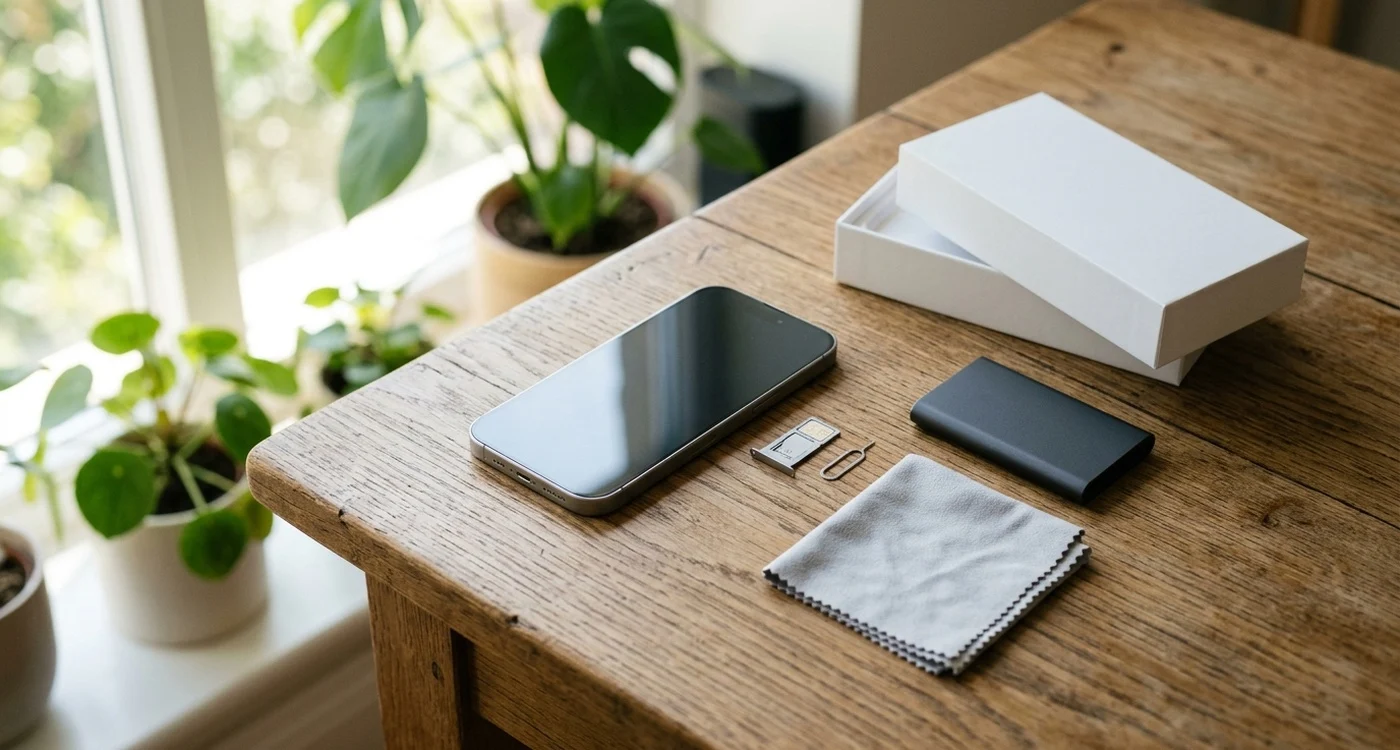
- Физическая проверка и чистка (SIM-лоток, microSD, микрофибра и комплектация).
Шаг 1. Резервная копия и перенос мессенджеров (включая WhatsApp и 2FA)
- iPhone (iOS): Сделайте свежую копию в iCloud («Настройки» → Имя → «iCloud» → «Резервная копия» → «Создать копию») либо подключите телефон кабелем к Mac/ПК (Finder/iTunes) и отметьте галочку «Зашифровать локальную копию» — только зашифрованный локальный бэкап сохраняет все пароли Wi-Fi, данные «Здоровья» и авторизации приложений.
- Android: Активируйте синхронизацию в «Настройки» → «Google» → «Резервное копирование», проверьте сохранение контактов в облаке и при необходимости скопируйте папки
DCIM(фото) иDocumentsна компьютер или внешний SSD. - Перенос WhatsApp и Telegram: В Telegram все чаты хранятся в облаке — достаточно просто авторизоваться на новом телефоне (убедитесь, что помните облачный пароль, или оставьте активную сессию на компьютере до входа на новом аппарате!). В WhatsApp все диалоги и медиа хранятся локально/в личном бэкапе: обязательно нажмите «Настройки» → «Чаты» → «Резервная копия» (для iOS — в iCloud, для Android — в Google Диск) либо воспользуйтесь встроенной функцией переноса чатов по QR-коду, пока оба телефона на руках.
- Не забудьте коды 2FA и банки! Экспортируйте или перепривяжите Google Authenticator, Яндекс Ключ и корпоративные ключи на новое устройство, пока старое еще работает. После сброса восстановить доступ к биржам, почте и рабочим сервисам без кодов бывает крайне сложно.
Шаг 2. Отвязка часов Apple Watch и облачных аккаунтов (чтобы не было блокировки)
Самая частая причина конфликтов при продаже или отказе в приеме по Trade-in — оставленная защита устройства. Речь идет именно о добровольной отвязке текущим владельцем перед сбросом:
| Устройство | Что нужно отвязать обязательно | Зачем это делать до сброса |
|---|---|---|
| Apple Watch | Откройте приложение Watch на iPhone → «Все часы» → значок i → «Разорвать пару с Apple Watch». | Только официальный разрыв пары автоматически создает свежий бэкап часов и снимает с них ваш Apple ID (Activation Lock). |
| iPhone / iPad | Выйдите из Apple ID («Настройки» → Имя → «Выйти») — при этом система попросит пароль для отключения «Найти iPhone». | Иначе после сброса активируется экран «Блокировка активации» и покупатель не сможет настроить смартфон. |
| Android (Samsung, Xiaomi, Pixel) | Вручную удалите Google-аккаунт, а также Samsung Account / Xiaomi Account (с отключением «Поиска устройства»). | Если просто сделать сброс через Recovery/кнопки, сработает защита Google FRP и телефон потребует старый пароль. |
Шаг 3. Удаление eSIM и безопасный заводской сброс (iOS, Android, Mac, Windows)
- Как правильно удалить eSIM перед продажей: При обычном сбросе настроек телефона система часто спрашивает: «Удалить или оставить тарифы eSIM?» — обязательно выберите «Удалить» (либо предварительно удалите цифровой профиль в разделе «Сотовая связь» / «Диспетчер SIM-карт»). Так новый владелец не получит нерабочую карточку, а вы избежите проблем со связью при переносе номера у оператора.
- Полное стирание iPhone: После выхода из Apple ID перейдите в «Основные» → «Перенос или сброс iPhone» → «Стереть контент и настройки». При использовании «Стереть контент и настройки» ключи аппаратного шифрования уничтожаются безвозвратно, а вы видите чистое приветственное слово «Hello / Привет».
- Полный сброс Android: После ручного удаления всех облачных аккаунтов в настройках нажмите «Система» → «Сброс настроек» → «Удалить все данные (сброс к заводским настройкам)». Убедитесь, что после перезагрузки телефон дошел до стартового меню выбора языка и пропускает этап входа без запроса прежнего аккаунта.
- Подготовка MacBook и Windows-ноутбука: На Mac обязательно выйдите из iMessage, FaceTime, Apple ID (отключив «Найти Mac»), разорвите пару с Bluetooth-аксессуарами, сотрите загрузочный том через «Дисковую утилиту» в режиме восстановления (либо «Стереть контент и настройки» на свежих macOS) и переустановите чистую ОС. На Windows-ноутбуке отвяжите учетную запись Microsoft, выключите шифрование BitLocker (или запустите «Сброс компьютера» → «Удалить все» → «Очистить данные» для многопроходной затирки диска).
Шаг 4. Базовая физическая подготовка и комплектация перед передачей
- Извлеките физические носители: Выньте SIM-карту с помощью скрепки и обязательно проверьте второй слот на наличие карты памяти microSD (люди чаще всего забывают именно флешку с фотоархивом!).
- Удалите банковские карты и пропуска: На всякий случай очистите Apple Wallet / Mir Pay / Samsung Pay (при полном выходе из облака токены удаляются автоматически, но проверить лишним не будет).
- Аккуратная чистка корпуса: Снимите старый затертый чехол и треснувшее защитное стекло (если оно отходит по краям — под целым экраном треснутая пленка только портит впечатление). Протрите экран и грани мягкой салфеткой из микрофибры. Важно: не используйте агрессивный ацетон или обильный спирт на дисплее, чтобы не смыть остатки олеофобного покрытия.
- Соберите комплект: Оригинальная коробка, чек (если сохранился), кабель, адаптер питания и чистые старые чехлы ощутимо повышают доверие при передаче устройства.
Часто задаваемые вопросы (FAQ)
Могут ли восстановить мои удаленные фотографии после обычного сброса до заводских настроек?
На всех современных iPhone и Android-смартфонах (Android 10 и выше) вся пользовательская память зашифрована по умолчанию с привязкой к аппаратному ключу. Когда вы выполняете полный штатный сброс «Стереть контент и настройки» / Factory Reset, система уничтожает старые ключи шифрования, поэтому восстановить прежние фотографии или сообщения с памяти физически невозможно даже в специализированной лаборатории.
Нужно ли сбрасывать телефон заранее, если я несу его сдавать в Trade-in в магазин?
Сделайте полную резервную копию дома (так как перенос десятков гигабайт фото может занять час), но не сбрасывайте смартфон до нуля до момента оценки в магазине — если у вас еще нет нового телефона на руках, для проверки динамиков, камер и Wi-Fi менеджеру проще протестировать уже загруженную систему, а финальный выход из Apple ID/Google и полный сброс вы спокойно сделаете прямо при специалисте сразу после переноса данных.
Если я уже удалил Apple ID на старом iPhone, удалятся ли мои фото из iCloud и на новом iPhone?
Нет, если вы нажимаете именно «Выйти» из Apple ID или «Стереть контент и настройки» — это отключает конкретное устройство от вашего облака, не затрагивая файлы на серверах iCloud и на других гаджетах. А вот удалять фото вручную из галереи до выхода из Apple ID опасно: пока синхронизация «Фото iCloud» включена, ручное удаление сотрет снимки и в облаке, и на вашем новом смартфоне!
Почему важно отвязать устройство от профиля в личном кабинете, если телефон уже отдали, но забыли выйти из аккаунта?
Если вы случайно отдали уже сброшенный iPhone без предварительного отключения «Найти iPhone», отвязать его от вашего аккаунта можно удаленно через веб-сервис icloud.com/find — выберите нужное устройство в списке (когда оно офлайн), нажмите «Стереть» (если еще не стерто) и затем обязательно нажмите «Удалить из учетной записи».
Резюме
Безопасная передача смартфона или ноутбука в чужие руки занимает 20 минут, если не нарушать очередность: сначала сохраните бэкап, WhatsApp и 2FA-коды, затем разорвите пару с часами, добровольно выйдите из Apple ID / Google, удалите eSIM, извлеките SIM/microSD-карты и выполните полный заводской сброс. После такой подготовки ваши данные гарантированно останутся в безопасности, а новый владелец получит полностью готовый к работе чистый гаджет.
А подобрать новый смартфон, планшет или ноутбук взамен старого устройства вы всегда можете в магазине ibrat.ru!


